디지털 노매드를 꿈꾸시는 분들 중에 애드센스 광고수익 관련된 글 많이 찾아보시는 것 같습니다
시작이 반이라는 말이 있습니다
마음만 갖고 계셨던 분들 따라 해 보세요.
저도 처음 시작하면서 저와 같은 분들을 위해 캡처하면서 글을 작성해 보겠습니다.
애드센스 광고수익 받기 목표로 시작하시는 분들을 위해 처음부터 자세하게 남겨보겠습니다
1. 사이트이동하기
https://adsense.google.com/start/
Google 애드센스 - 웹사이트에서 수익 창출하기
Google 애드센스의 웹사이트 수익 창출 기능을 사용하여 수익을 올려보세요. Google 애드센스에서 광고 크기를 자동으로 최적화하여 광고의 노출 및 클릭 가능성이 높아집니다.
adsense.google.com
2. 개인사이트가 있으시다면 사이트 주소를 입력해 주세요.
일반도메인 주소를 말하는 겁니다. 예를 들어 eunsun.com
사이트가 없다면 아직 사이트가 없음 선택하세요
위 사이트에서 구글계정으로 로그인하세요.
계정이 없으시다면 회원가입을 해주세요.
3. 애드센스 맞춤 도움말과 실적 개선을 위한 권장사항을 받을지를 선택하세요.
4. 수취인 국가 또는 지역을 선택해 주세요.
5. 이용약관 동의.
여기까지 하셨다면 구글애드센스 홈 화면으로 넘어갑니다.
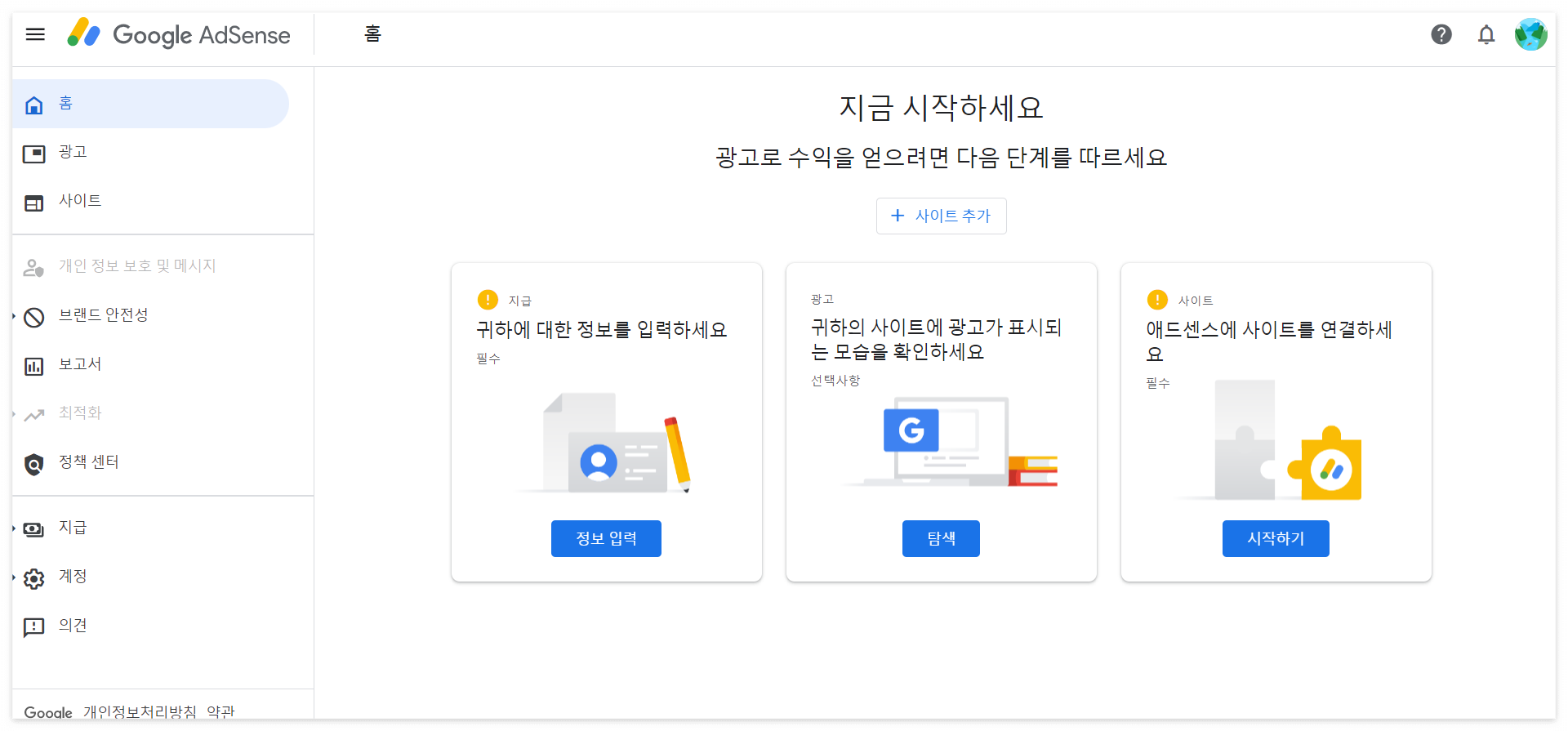
계정을 완전히 사용하기 위해 남은 설정을 해야 합니다.
광고수익을 얻기 위한 과정입니다. 잘 따라오세요.
첫 번째 정보입력하기 클릭
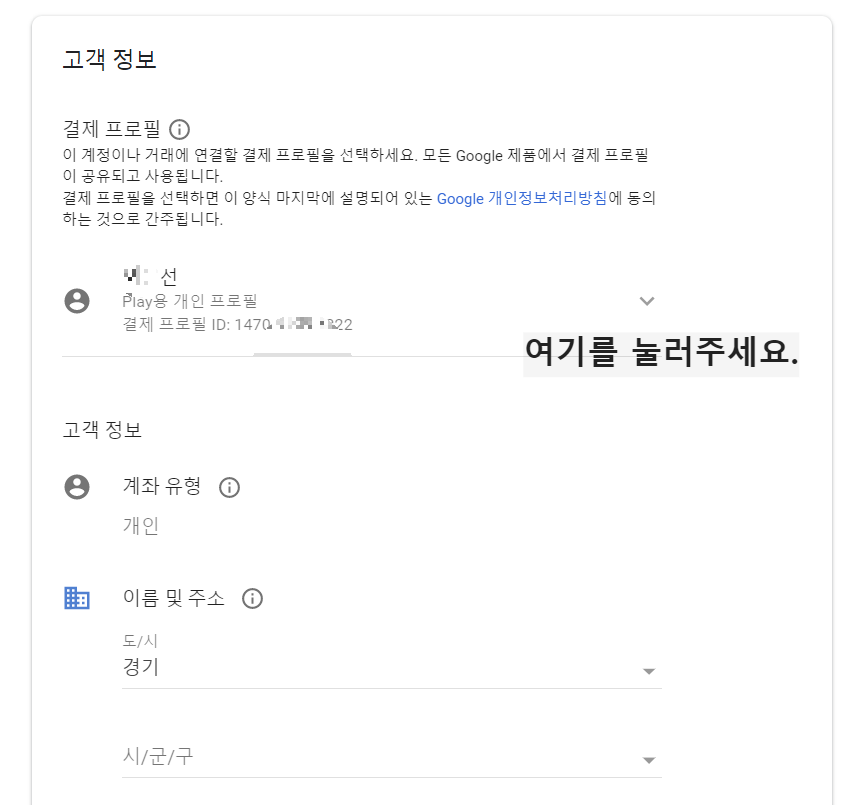
여기를 눌러주세요 눌러보시면 결제프로필 만들기 클릭!
계좌유형 개인과 사업자가 있습니다. 선택
이름 및 주소 입력
전화번호는 선택사항입니다.
우편번호는 네이버에 검색하면 나와요.
다 입력하셨다면 제출 눌러줍니다.
주소확인 팝업이 나타납니다.
주소확인하시고 틀리면 주소수정
맞으면 이 주소를 그대로 사용 클릭
다시 제출 버튼 클릭해 주세요.
그다음
티스토리 회원가입해 주세요.
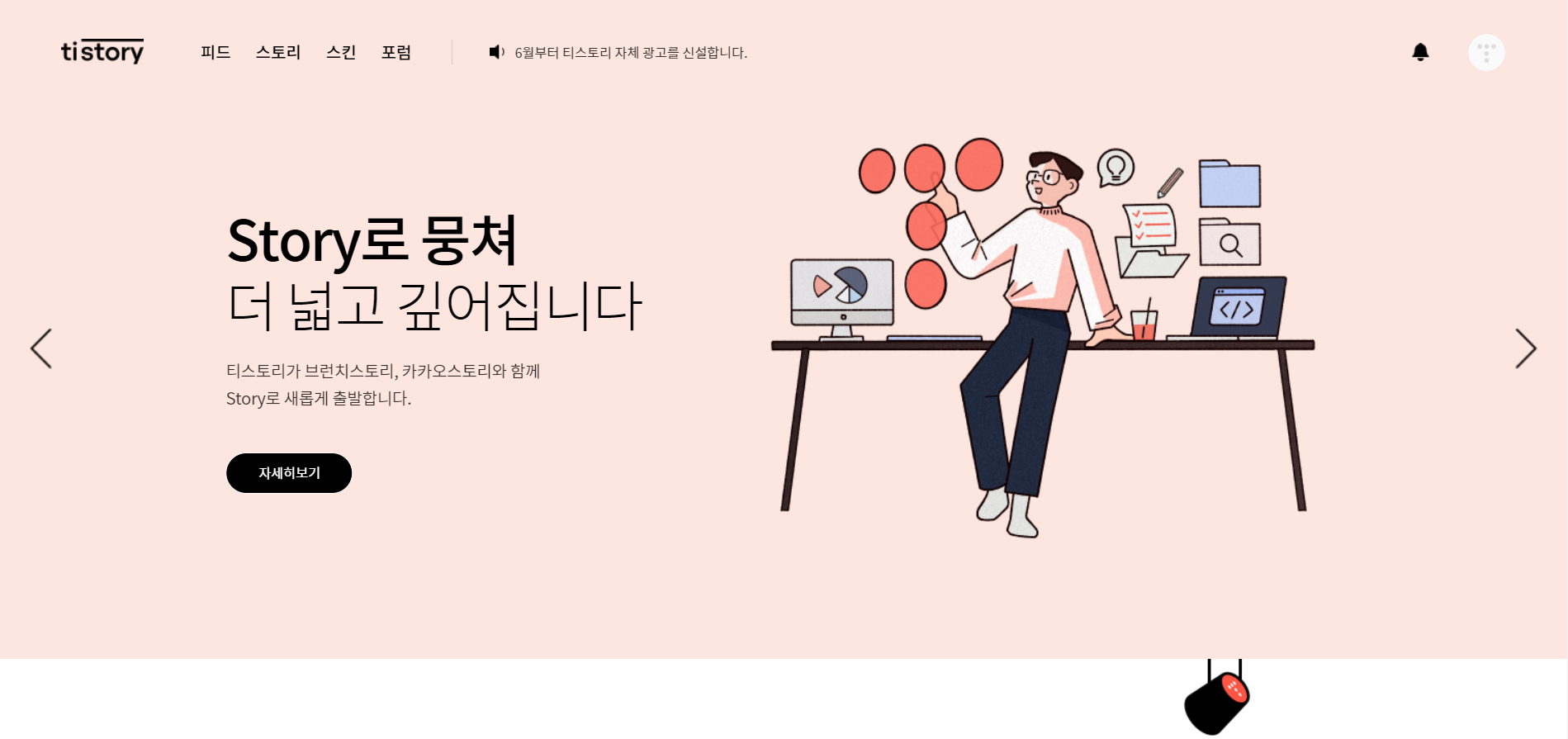

화살표로 체크한 부분 클릭

작은 창이 보입니다. 톱니바퀴 설정버튼 눌러주세요.
아래화면 이동
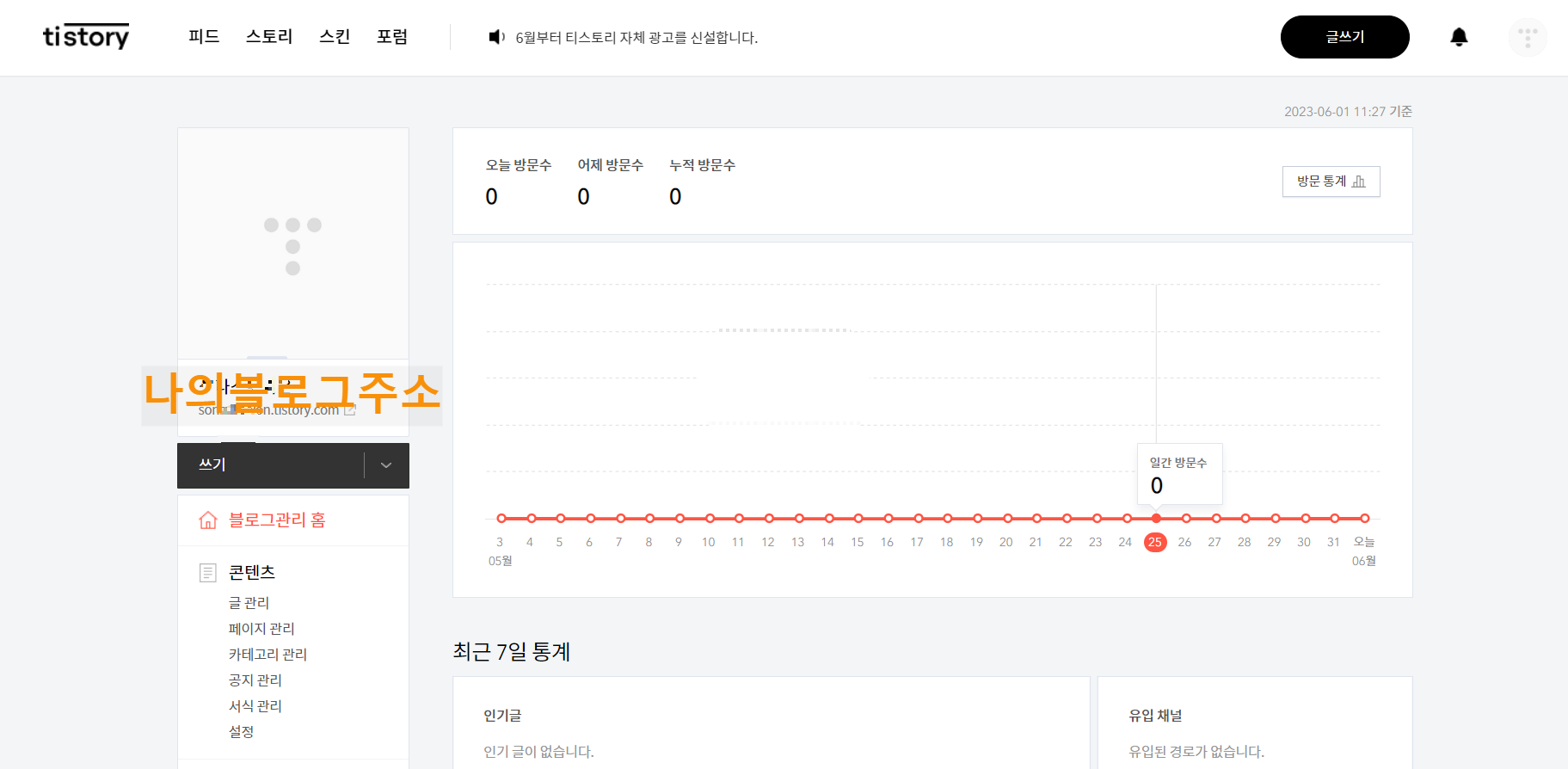
만드셨던 나의 블로그주소가 보입니다. 복사해서
애드센스 홈화면 애드센스에 사이트를 연결하세요 (필수)
시작하기 클릭
주소 예시
http:// 복사한 주소
입력해 주세요.
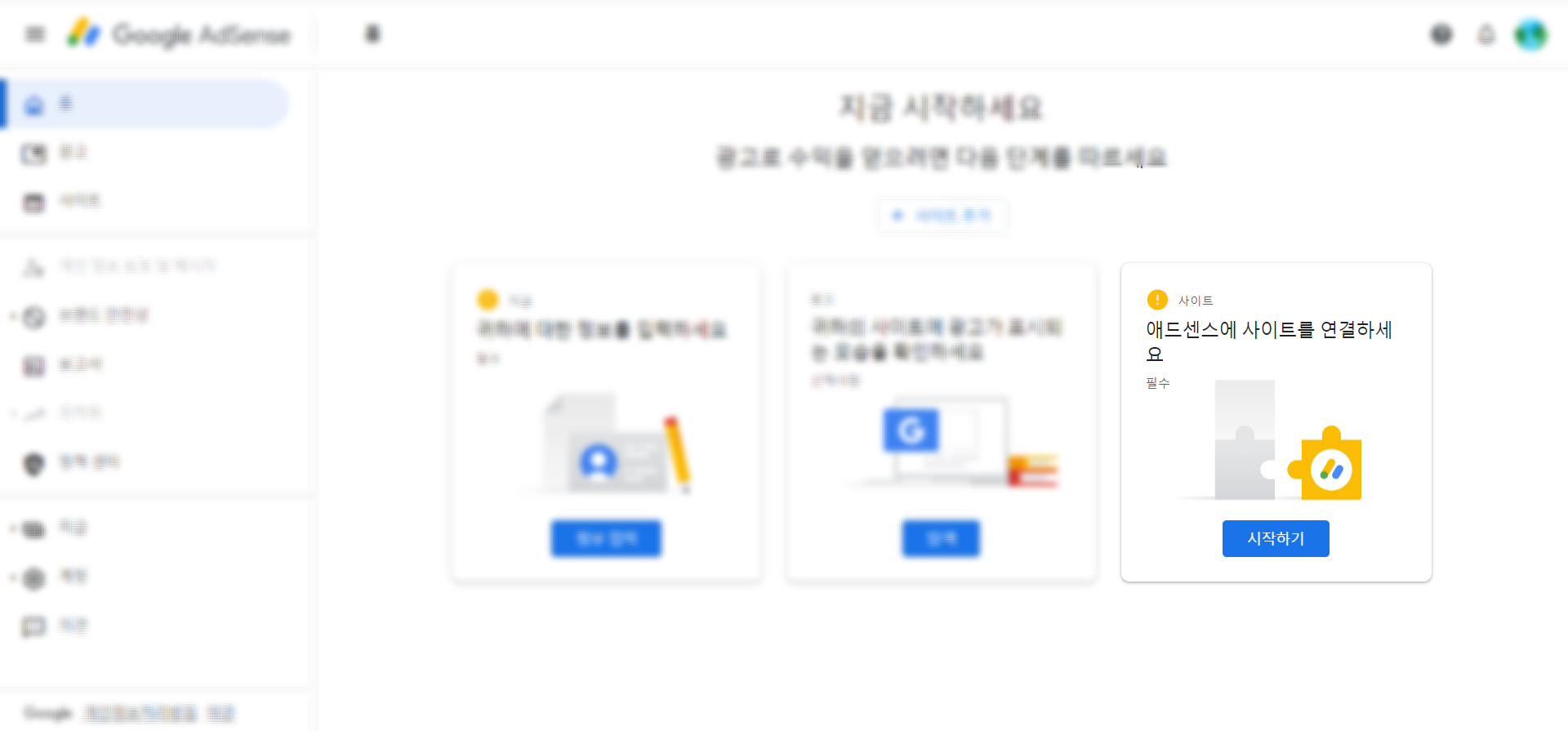
입력하고 다시 시작하기 버튼을 클릭하면 아래 화면이 나옵니다.
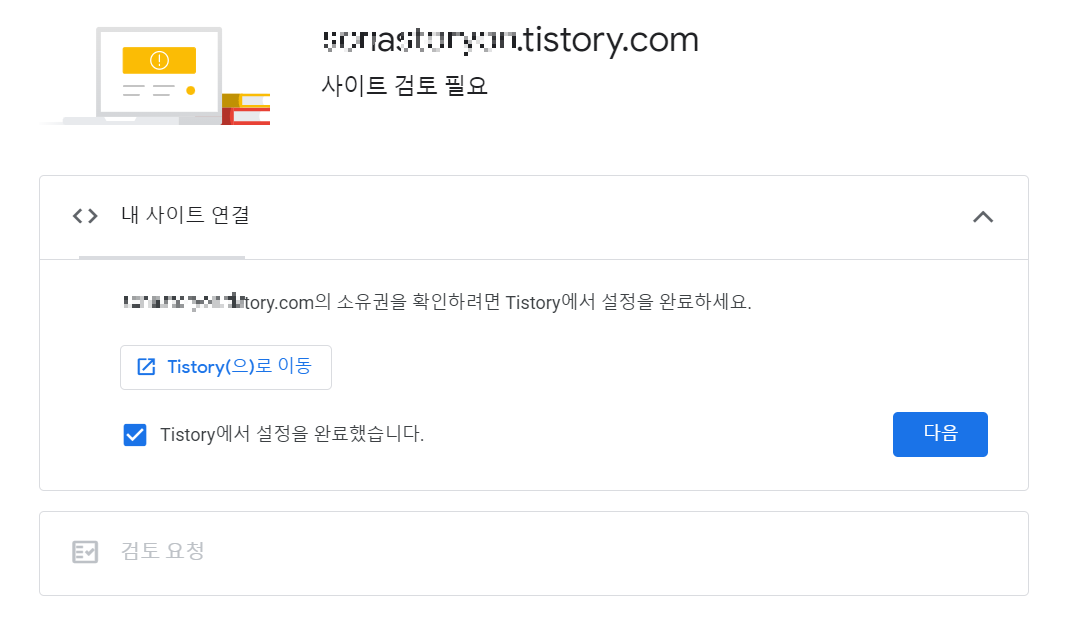
Tistory에서 설정을 완료했습니다. 네모칸에 체크하시고 다음 버튼 눌러주세요
검토요청으로 넘어갑니다.
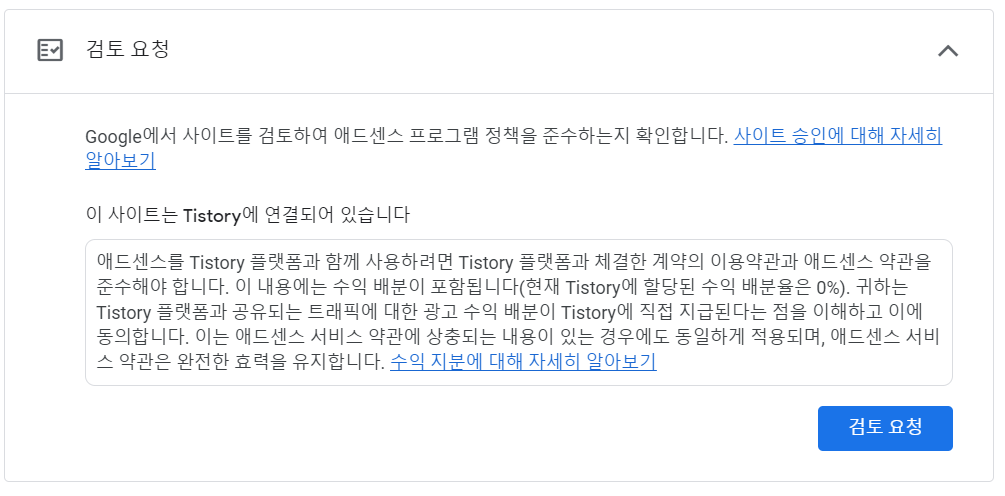
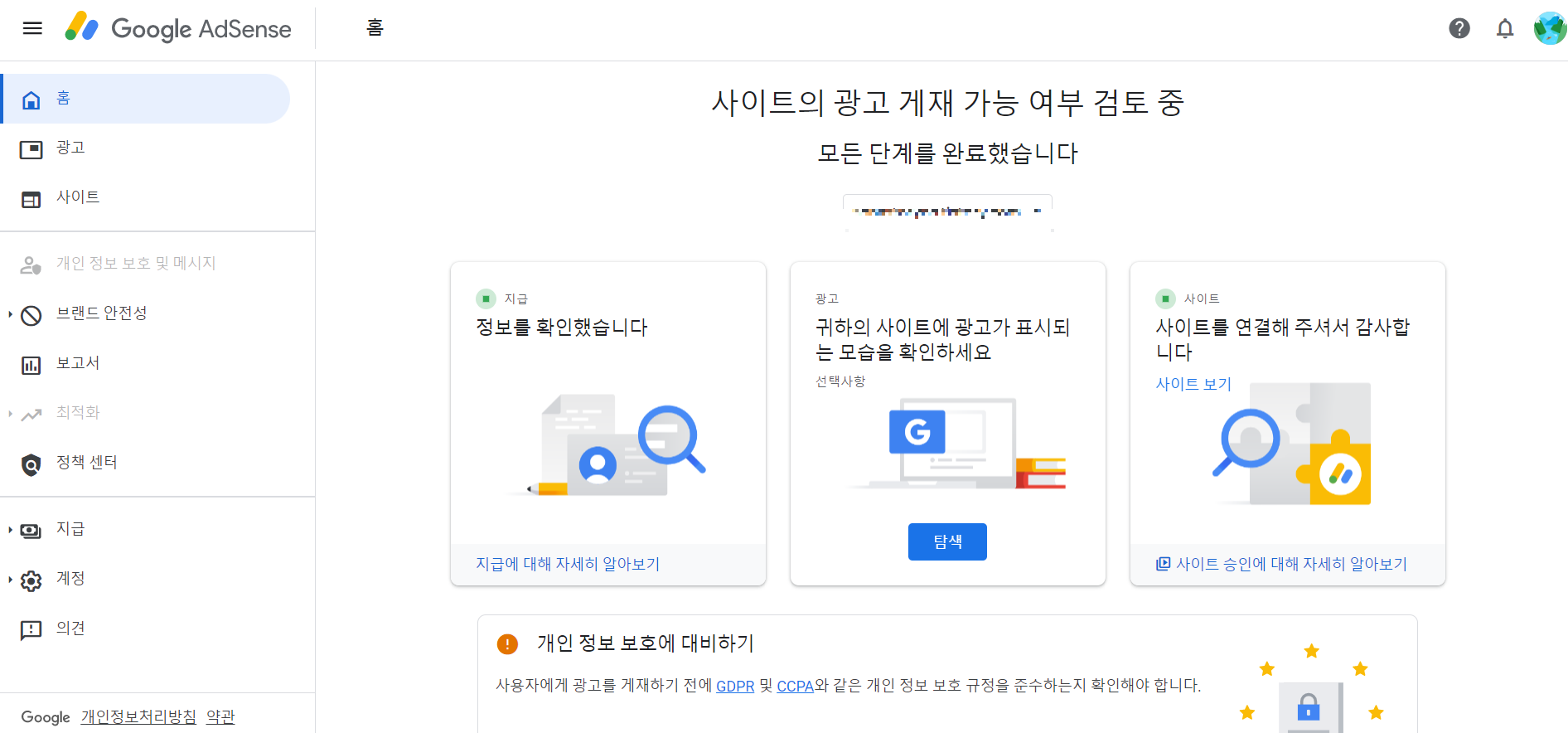
여기까지 하셨다면 구글 애드센스 홈화면으로 다시 넘어갑니다
모든 단계를 완료했습니다.라고 뜨네요
고생하셨습니다.
이제 티스토리 블로그에 글을 작성하시면 됩니다.
다음단계 블로그에 글쓰기 주제로 다시 만나요.
'생활 속 정보' 카테고리의 다른 글
| 📢 정부에서 안경·렌즈 지원금 준다? 대상자·신청방법 총정리! (0) | 2025.10.17 |
|---|---|
| 에코백스 T50 PRO OMNI 올인원 물걸레 로봇청소기✨ 프리미엄 청소 끝판왕 추천! (0) | 2025.10.17 |
| 제가 왜 온누리상품권을 많이 쓸까요??? (0) | 2023.06.07 |
| 두자녀이상 꼭 신청해야하는 카드 (2) | 2023.06.06 |
| 플랫폼 올웨이즈 소개 올팜 농작물키우기 앱테크 (0) | 2023.06.01 |